
NASA TV Widget herunterladen – Live-Weltraum-Streams, kostenloses Dashboard-Tool
Übersicht
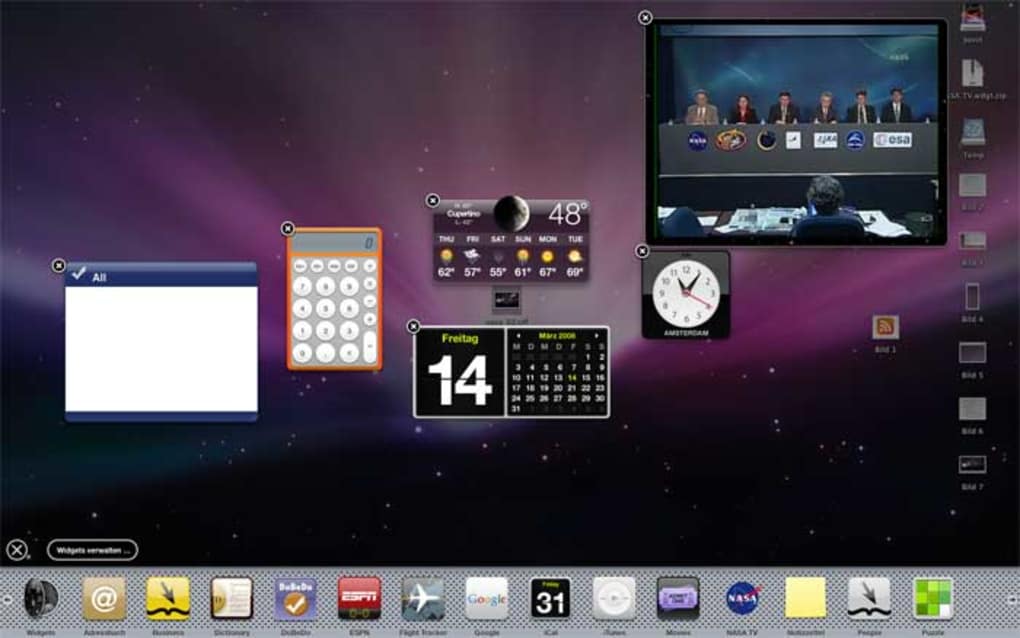
Das NASA TV Widget bringt die Aufregung der Weltraumerkundung direkt auf Ihr Desktop‑Dashboard, ohne dass Sie einen Webbrowser öffnen müssen. Für Windows, macOS, Android und iOS Plattformen konzipiert, streamt dieses leichte (und dennoch überraschend funktionsreiche) Widget live NASA‑Fernsehen, Archivaufnahmen und Bildungsprogramme direkt auf den Bildschirm, den Sie bereits für schnelle Blicke auf Wetter, Kalender oder Systemleistung nutzen. Ob Sie ein erfahrener Raumfahrt‑Enthusiast sind oder einfach gelegentlich einen Raketenstart sehen möchten, das Widget bietet eine bequeme Ein‑Klick‑Möglichkeit, um über NASA’s neueste Missionen, Space‑Shuttle‑Starts und wissenschaftliche Durchbrüche auf dem Laufenden zu bleiben.
Das Widget erkennt automatisch den aktuellen NASA‑TV‑Plan und zeigt den entsprechenden Feed an, sodass Sie nie wieder nach „NASA‑Live‑Stream“ suchen müssen. Während die Bildqualität je nach Internetbandbreite und Quellqualität schwanken kann, bleibt das Gesamterlebnis für den täglichen Gebrauch ausreichend flüssig. Ein wichtiger Aspekt ist jedoch der Speicherverbrauch: Das Widget kann speicherintensiv sein, besonders wenn es zusammen mit mehreren anderen Anwendungen oder Widgets läuft. Für Nutzer mit begrenztem RAM ist es ratsam, das Widget nur zu aktivieren, wenn Sie NASA‑Inhalte ansehen möchten, oder es während intensiver Multitasking‑Sitzungen vom Dashboard zu entfernen.
Über die Live‑Berichterstattung hinaus bietet das NASA TV Widget schnellen Zugriff auf eine Bibliothek historischer Aufnahmen und Bildungsvideos, was es zu einer wertvollen Ressource für Lehrkräfte, Schüler und Weltraumbegeisterte macht. Die Benutzeroberfläche ist bewusst minimalistisch – nur ein Videofenster mit einer kleinen Steuerleiste für Wiedergabe/Pause, Lautstärke und Vollbild‑Umschaltung – sodass sie nahtlos mit anderen Dashboard‑Elementen harmoniert. Kurz gesagt, das NASA TV Widget ist ein kostenloses, sicheres und ständig aktualisiertes Tool, das das Universum greifbar macht, vorausgesetzt, Sie verfügen über ein bescheidenes Maß an Systemressourcen.
Hauptfunktionen
- Live NASA TV-Streaming: Automatische Erkennung des aktuellen Sendeplans (Starts, ISS‑Updates, Pressekonferenzen).
- Zugriff auf historisches Archiv: Schnelle Verknüpfungen zu klassischen Missionen, Rover‑Landungen und Bildungsdokumentationen.
- Plattformübergreifende Kompatibilität: Funktioniert auf Windows 10/11, macOS 10.13+, Android 8.0+ und iOS 13+.
- Kompakte Dashboard‑Integration: Skalierbares Widget, das in jedes Bildschirm‑Layout passt, ohne andere Werkzeuge zu behindern.
- Low‑Latency‑Wiedergabe: Optimierte Streaming‑Protokolle gewährleisten minimale Verzögerung zwischen Live‑Ereignissen und Anzeige.
- Anpassbare Einstellungen: Optionen für Standard‑Videoqualität, automatisches Pausieren, wenn das Widget den Fokus verliert, und RAM‑Nutzungsgrenzen.
- Sichere Updates: Automatische, signierte Updates, bereitgestellt über NASA’s CDN, um Authentizität und Sicherheit zu gewährleisten.
- Leichte Steuerung: Einfache Wiedergabe/Pause‑, Lautstärke‑ und Vollbild‑Schaltflächen; keine aufdringlichen Anzeigen oder Pop‑Ups.
- Links zu Bildungsressourcen: Direkte Verknüpfungen zu NASA’s offiziellen Lernportalen und Missions‑Briefings.
- Batterieschonender Modus (mobil): Reduziert die Bildrate, wenn das Gerät im Batteriebetrieb ist, um die Nutzungsdauer zu verlängern.
Installation & Nutzungshinweise
Das Einrichten des NASA TV Widgets ist ein unkomplizierter Vorgang, der nur wenige Minuten dauert. Befolgen Sie diese Schritte, um zu installieren und Live‑Weltraumbeobachtungen auf Ihrem Dashboard zu genießen:
- Installer herunterladen: Besuchen Sie die offizielle NASA TV Widget‑Seite (oder den vertrauenswürdigen App‑Store für Ihre Plattform) und klicken Sie auf die Schaltfläche „Download“. Die Datei ist signiert und enthält keine versteckten Gebühren.
- Installer ausführen: Unter Windows doppelklicken Sie die .exe‑Datei; unter macOS öffnen Sie die .dmg und ziehen das Widget in den Ordner Applications; unter Android tippen Sie die .apk an, um die Installation zu starten; unter iOS verwenden Sie den von NASA bereitgestellten TestFlight‑Link.
- Berechtigungen erteilen: Das Widget benötigt Netzwerkzugriff zum Streamen von Video und optional die Erlaubnis, über anderen Apps angezeigt zu werden (auf Mobilgeräten). Akzeptieren Sie diese Aufforderungen, um einen reibungslosen Betrieb zu gewährleisten.
- Ersteinstellungen konfigurieren: Beim ersten Start fragt ein kurzer Einrichtungsassistent nach der Standard‑Videoqualität (Auto, 720p, 1080p) und ob das Widget beim Systemstart automatisch gestartet werden soll.
- Zum Dashboard hinzufügen: Unter Windows und macOS rechtsklicken Sie das Symbol des Widgets im System‑Tray bzw. in der Menüleiste und wählen „An Dashboard anheften“. Unter Android fügen Sie das Widget über den Home‑Screen‑Widget‑Picker hinzu; unter iOS verwenden Sie die Option „Zum Home‑Screen hinzufügen“.
- Starten Sie das Ansehen: Das Widget lädt sofort den aktuellen NASA‑TV‑Feed. Nutzen Sie die kleine Steuerleiste unten, um zu pausieren, die Lautstärke anzupassen oder in den Vollbild‑Modus zu wechseln. Wenn Sie archivierte Inhalte ansehen möchten, klicken Sie die Schaltfläche „Bibliothek“, um verfügbare Aufnahmen zu durchsuchen.
- Ressourcen verwalten: Wenn Sie einen hohen RAM‑Verbrauch feststellen, öffnen Sie die Einstellungen des Widgets (Zahnradsymbol) und aktivieren Sie den „Memory Saver Mode“. Dies reduziert die Puffergröße und senkt die CPU‑Auslastung, ohne die Videoqualität wesentlich zu beeinträchtigen.
- Auf dem neuesten Stand bleiben: Das Widget prüft alle 24 Stunden auf Updates. Wenn eine neue Version verfügbar ist, erhalten Sie eine unaufdringliche Benachrichtigung. Klicken Sie „Jetzt aktualisieren“, um die neuesten Sicherheitspatches und Funktionsverbesserungen herunterzuladen.
Nach der Installation wird das Widget zu einem festen Bestandteil Ihres Dashboards und aktualisiert sich automatisch, sobald NASA ein neues Ereignis überträgt. Sie können das Widget auch rechtsklicken (oder auf Mobilgeräten lange drücken), um es vorübergehend zu verbergen oder vollständig zu entfernen, wenn Sie zusätzlichen Bildschirmplatz benötigen. Die Flexibilität des NASA TV Widgets macht es sowohl für gelegentliche Zuschauer, die einfach eine stündliche Start‑Anzeige sehen wollen, als auch für Power‑User, die den ganzen Tag mehrere Missions‑Feeds verfolgen, geeignet.
Kompatibilität & Systemanforderungen
Das NASA TV Widget wurde entwickelt, um auf einer breiten Palette von Betriebssystemen und Hardware‑Konfigurationen zu laufen, sodass praktisch jeder Nutzer von Live‑NASA‑Inhalten profitieren kann. Nachfolgend finden Sie eine detaillierte Aufschlüsselung der unterstützten Plattformen und der Mindestanforderungen für optimale Leistung:
- Windows: Windows 10 (64‑Bit) oder neuer. Mindestens 2 GB RAM, 500 MB freier Festplattenspeicher und eine stabile Breitbandverbindung (mindestens 3 Mbps Download).
- macOS: macOS 10.13 (High Sierra) oder neuer. Benötigt 2 GB RAM, 500 MB freien Festplattenspeicher und eine Internetverbindung von mindestens 3 Mbps.
- Android: Android 8.0 (Oreo) oder neuer, mit mindestens 1,5 GB RAM und 300 MB Speicher. Das Widget funktioniert am besten auf Geräten mit einer Mindestbildschirmauflösung von 720p.
- iOS: iOS 13 oder neuer. Benötigt 1 GB RAM, 300 MB Speicher und eine WLAN‑ oder Mobilfunkverbindung von mindestens 3 Mbps.
Obwohl das Widget als leichtgewichtig konzipiert ist, benötigt es das Puffern von Videostreams, was speicherintensiv sein kann. Nutzer mit weniger als 4 GB RAM auf Desktop‑Plattformen können gelegentliche Verlangsamungen bemerken, wenn mehrere ressourcenintensive Anwendungen gleichzeitig laufen. In solchen Fällen reduziert das Aktivieren des „Memory Saver Mode“ (verfügbar in den Widget‑Einstellungen) die Puffergröße und hilft, die Systemreaktionsfähigkeit zu erhalten.
Das NASA TV Widget unterstützt zudem hochauflösende Streams (bis zu 1080p), wenn die Bandbreite dies zulässt. Für Nutzer mit begrenzten Datenplänen oder langsameren Verbindungen schaltet das Widget automatisch auf eine niedrigere Bitrate um, um Pufferungen zu vermeiden. Da das Widget das Video direkt von NASA’s offiziellem CDN bezieht, profitiert es von globalen Edge‑Servern, die die Latenz minimieren und weltweit gleichbleibende Qualität liefern.
Vor- und Nachteile
Vorteile
- Kostenlos und Open‑Source; keine versteckten Gebühren oder Abonnements.
- Automatische Live‑Feed‑Erkennung eliminiert die Notwendigkeit, Kanäle manuell auszuwählen.
- Plattformübergreifende Unterstützung deckt die wichtigsten Desktop‑ und Mobil‑Betriebssysteme ab.
- Low‑Latency‑Streaming bietet nahezu Echtzeit‑Berichterstattung von Starts und Ereignissen.
- Integrierter Zugriff auf NASA’s historische Archive und Bildungsressourcen.
- Sichere, signierte Updates schützen vor Manipulation und gewährleisten die neuesten Funktionen.
- Anpassbarer Speicher‑Sparmodus für Geräte mit niedrigen Spezifikationen.
- Minimalistische UI, die sich in bestehende Dashboard‑Layouts einfügt.
- Batterieschonende Optionen für mobile Nutzer.
- Regelmäßige Updates von einer vertrauenswürdigen Regierungsquelle.
Nachteile
- Kann auf Systemen mit begrenztem RAM speicherintensiv sein, besonders wenn andere Widgets aktiv sind.
- Die Videoqualität variiert je nach Internetgeschwindigkeit und NASA‑Quellstream.
- Keine Offline‑Download‑Funktion; erfordert ständige Internetverbindung.
- Begrenzte Anpassungsmöglichkeiten der UI über Größe und Platzierung hinaus.
- Gelegentliche Verzögerung bei der Plan‑Aktualisierung, wenn NASA‑Übertragungen in letzter Minute geändert werden.
- Auf Mobilgeräten kann das Widget geschlossen werden, wenn das Betriebssystem im Hintergrund Speicher zurückgewinnt.
Das NASA TV Widget bietet ein beeindruckendes Preis‑Leistungs‑Verhältnis für ein kostenloses Tool. Seine nahtlose Integration in Desktop‑Dashboards macht es ideal für alle, die einen schnellen Blick auf Live‑Weltraum‑Ereignisse werfen wollen, ohne einen Browser zu öffnen. Die automatische Feed‑Erkennung und der integrierte Archiv‑Zugriff sind herausragende Funktionen. Während der Speicherverbrauch auf schwachen Maschinen ein Problem sein kann, mildert der Memory‑Saver‑Modus des Widgets die meisten Probleme. Insgesamt ist es eine solide Ergänzung für Weltraumbegeisterte und Gelegenheitszuschauer gleichermaßen.
Fazit & Handlungsaufforderung
Das NASA TV Widget zeichnet sich als zuverlässige, kostenlose und sichere Möglichkeit aus, Weltraumbegeisterte und Gelegenheitszuschauer gleichermaßen mit den neuesten Ereignissen der letzten Grenze zu verbinden. Seine nahtlose Dashboard‑Integration, automatische Live‑Feed‑Erkennung und schneller Zugriff auf historische NASA‑Aufnahmen machen es zu einer wertvollen Ergänzung für jeden Computer oder jedes Mobilgerät. Obwohl das Widget einen bescheidenen RAM‑Verbrauch erfordert, geben die optionalen Speicher‑Spar‑Funktionen und die Möglichkeit, das Widget ein- oder auszuschalten, den Nutzern die volle Kontrolle über den Ressourcenverbrauch.
Wenn Sie nach einer unkomplizierten Lösung suchen, um Ihre tägliche Dosis an Starts, ISS‑Updates und Bildungsinhalten zu erhalten, ohne durch mehrere Websites zu navigieren, liefert das NASA TV Widget genau das. Klicken Sie unten auf die Download‑Schaltfläche, folgen Sie den einfachen Installationsschritten und beginnen Sie noch heute, das Universum direkt von Ihrem Desktop‑ oder Mobil‑Dashboard aus zu beobachten.
NASA TV Widget jetzt herunterladen und schließen Sie sich Millionen von Zuschauern an, die über die größten Abenteuer der Menschheit im Weltraum informiert bleiben.







